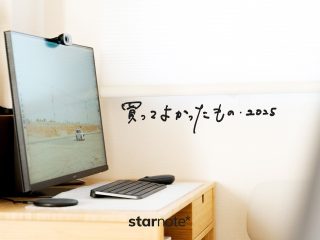
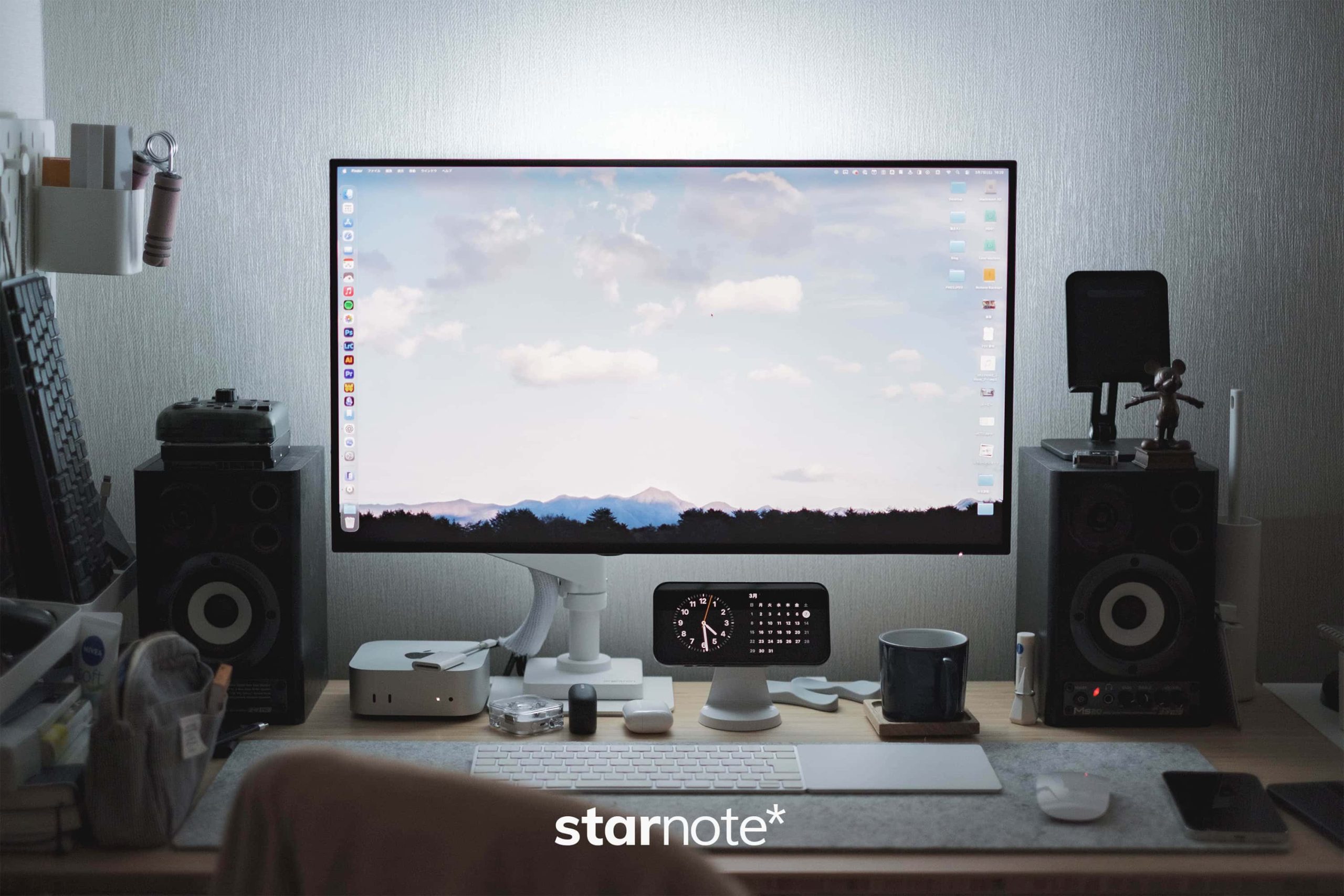
快適なデスクができました。
この記事には広告が含まれています。
7年使ったiMacを卒業して新しいデスク環境を作るために、Mac mini M4を中心とした構成に決めたと。先日そのようにお伝えしました。
▶ iMacからMac miniへ。新しいMac環境の構成を決めました。
実はその記事を書いた時点でMac miniは手元に届いていて、あとはディスプレイとモニターアームを待っていた状況だったんです。全部揃った先週末、1日かけてセットアップしたのでした。
細かい部分は追って紹介するとして、今回はデスクをリニューアルしましたという報告だけ。感想を中心にざっくりとお伝えします。デスクツアーは別の機会に。
27インチiMacから、Mac miniへ
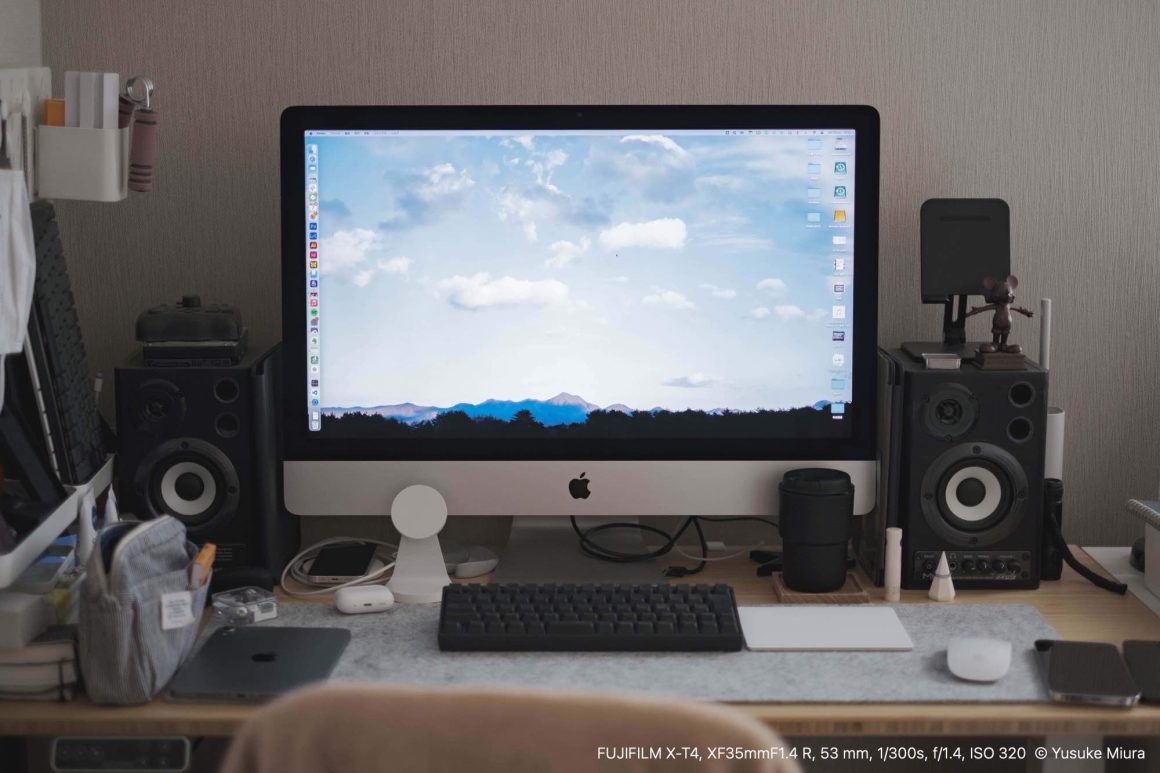
何度もお伝えしているとおり、これまで使っていたのは2019年モデルの27インチiMacです。5K Retinaディスプレイを搭載しており、写真の処理をよくやる僕としては、そのディスプレイの美しさに惹かれて購入しました。
そもそもiMacを使っていた大きな理由がディスプレイということで、今回も妥協したくありませんでした。とはいえ、先日発表された新型Studio Displayは269,800円 [税込] からと、購入するのにかなり勇気のいる価格。ディスプレイも消耗品であることを考えると、ちょっと買えなかった。

そこで選んだのがDellのハイエンドディスプレイU2725QEです。Thunderboltハブ機能を搭載していて、Mac miniからThunderbolt 4で接続してポートを拡張できます。あわせて、4K 120Hzの映像にも対応しており、普段使いのUIもヌルヌル動きます。
解像度に関しては、5KもあるStudio Displayの圧勝なんだけど、それ以外はU2725QEの方が勝っている部分が多いんです。それで価格は3分の1なのだから、もうこっちでよくない?となり、U2725QEを購入した次第。
| Apple Studio Display | Dell U2725QE | |
|---|---|---|
| 価格 | 269,800円 | 89,800円 |
| 解像度 | 5K(5120×2880) | 4K(3840×2160) |
| リフレッシュレート | 60Hz | 120Hz |
| 色空間 | DCI-P3 | DCI-P3 99% |
| コントラスト比 | 1200:1 | 3000:1 |
| Thunderboltハブ | あり | あり |
| 複数系統入力 | なし | あり |
| 前面ロゴ | なし | なし |
さらに、狭額縁な本体デザインも美しい。よくあるディスプレイって、下辺がプラスチック製になっていて、そこにメーカーロゴが入っている感じ。それが嫌だったんです。でもこのU2725QEは四辺の端までガラスで覆われていて、メーカーロゴもない。それだけで惹かれるものがあった。
Mac mini M4、いいね
今回のセットアップのコアとなるのが、Mac mini M4です。
- Apple M4 – 10コアCPU 10コアGPU
- 32GB RAM
- 1TB ストレージ
- 1GbE
という、まあまあのスペック。少なくとも僕の使い方なら全く問題ありません。
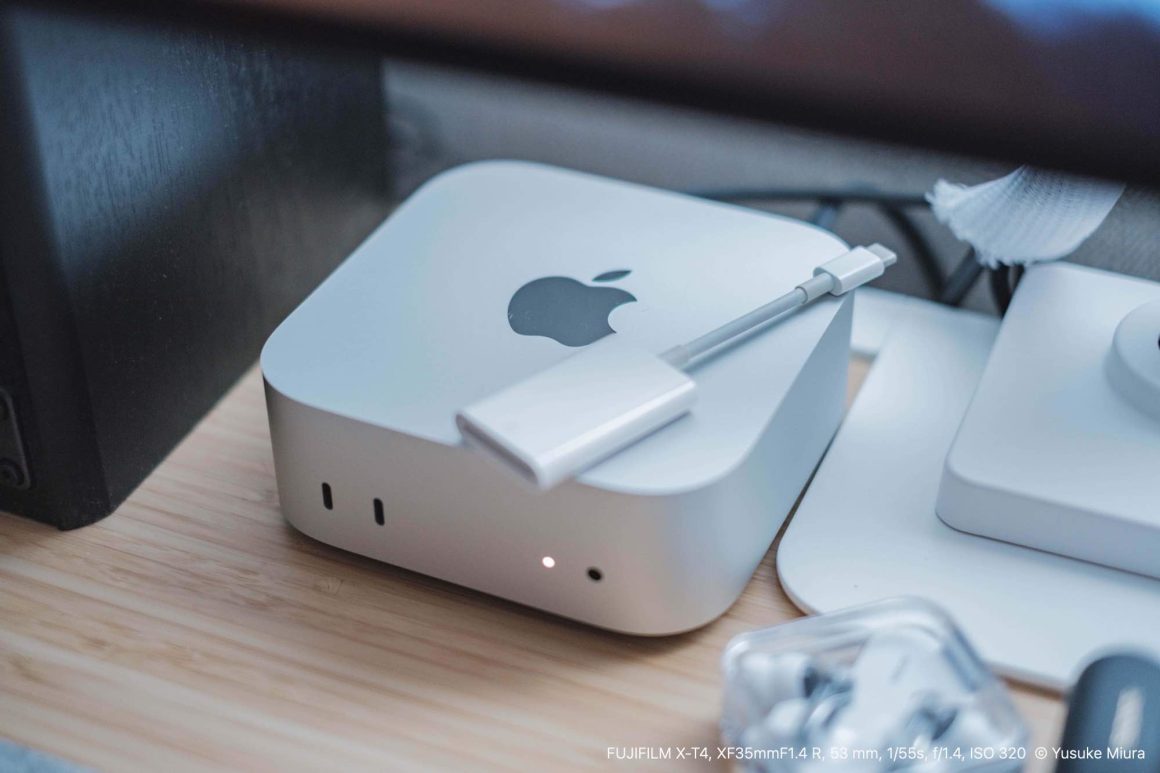
しかも、Apple公式の整備済製品を狙った購入したので、本来なら214,800円 [税込] のところ、185,800円 [税込] で買うことができました。先日の初売りのときは15,000円分のギフトカードだったので、それよりも安いね。
そしてその動作は、壊れかけていたiMacとは雲泥の差です。ひとつひとつの操作で待ちが発生しない。考えれば当然のことなのですが、これまではそれすらも羨んでしまうような酷い環境だったのです。早く買い替えろよって感じだね。
Thunderboltハブ経由で外付けSSDを
課題はストレージでした。
iMacは3TB Fusion Driveだったのに対して、今回のMac miniでは1TB SSDを搭載したモデルを選びました。1TB SSDと聞くと多い方だと思うけれども、元が3TBなので行き場に困ってしまうデータも発生します。
だから残りの2TBをどうやって確保する?という課題があったのですが、せっかくならHDDではなくSSDを使いたい。とはいえ3TBを全部使っていたわけではないので、合計2TBあれば足りそうです。カメラで撮った写真(RAWを含む)はNASに逃がしているので、それ以外のデータということになります。
ということは、1TBの外付けSSD…? そういえばSamsung T5を持っていたのを思い出しました。実戦投入できないうちに型落ちになってしまったけれど、ここで満を持して一軍に昇格です。ありがとう。


さて、Mac miniとどう繋ごうか? 直接繋いでもいいんだけど、Mac miniはデスク天板にそのまま置くことにしたので、そこにSSDもあるとごちゃごちゃしてしまいます。だから、そこでU2725QEに搭載されているThunderboltハブですよ。

Mac miniとU2725QEはThunderbolt 4で繋がっているため、その先でSSDと繋ぐことでMac miniの外部ストレージとして認識してくれます。転送速度も(測ってないけれど)実用上は全く気にならないです。これで追加の1TBを確保。
SSDはディスプレイの背面に、剥がせる両面テープを使って貼りました。繰り返し使えるやつです。

モニターアームは、安定のエルゴトロン
もちろんU2725QEには台座も付属されています。でも、ディスプレイをデスクに直接置くと、タイピングの振動を拾って揺れるじゃないですか(その点iMacは優秀でした)。特にFlexiSpotのスタンディングデスクを使っていることもあり、立ち作業で大きく揺れると乗り物酔いのようになってしまいそう。
そのため、モニターアームの導入は大前提。
どの製品を選ぶか迷いましたが、最終的には安定のエルゴトロンから、新しいLX Proを選びました。最初はCOFO 無重力モニターアーム Proを注文したのですが、まだ発送前だったのでキャンセルして、エルゴトロンLX Proを買い直しました。
違いを語れるほどよく分かってないので、正直どっちでもいいのですが……ただこの程度の理解であれば、老舗の製品を選んでおいた方が無難だろう、という判断です。結果として想像以上にスムーズに動いており、とてもよい。


ただ、セットアップするのは大変でした。ディスプレイをデスク中央に配置したかったので、モニターアーム設置 → ディスプレイを取り付けて位置を確認 → ディスプレイを取り外してやり直し…のループを5周くらいして、やっと位置が決まりました。
最初はデスクの端にモニターアームの台座を取り付け、デスク中央に向けて伸ばそうと思ったのですが、アームが長くてディスプレイがデスクの中央を超えてしまいました。僕のデスクは120cm幅ということもあり、ちょっと無理が生じていた感じです。
そのため、最終的にはデスク中央部分に台座を取り付けて、くの字型にアームを曲げ、ディスプレイをデスク中央に配置しました。結果的に、白い台座部分がデスクの雰囲気作りに一役買っています。集中したいときにディスプレイを手前に引き寄せられるのも、このように配置したおかげですね。
デスク天板が傷つくのを避けるために、台座部分にはプレートを入れています。このプレート、ちゃんと金属製で質感も高く、台座とよく合っていますね。


ディスプレイの下には、iPhoneとイヤホンを
モニターアームでU2725QEを浮かせたので、下にも空間ができました。以前はiMacのアゴの部分やスタンドで占められていたエリアが一気に開放されて、デスクがめちゃめちゃ広くなりました。この天板は奥行60cmなのですが、奥側まで全部使えるようになっててすごい。
当初はデスクシェルフでも導入しようかと構想していたのですが、もはやこのすっきりとした環境が気持ちよくて、このままでもいい気がしています。下手にデスクシェルフを置くと窮屈になってしまうかもしれません。
そのため、いろいろ試してみてから結論を出したいので、ここにはとりあえずiPhoneやイヤホンを置くことにしています。iPadを置くことでもいい気がするので、今度試してみます。
iPhone用には、以前から使っていたBelkinのMagSafeスタンドを使うことにしました。スタンバイモードで時計やカレンダーを表示する感じ。このスタンドはちょっと古いので、そろそろ新しくしてもいいかなと思っています。
イヤホンは適当に並べているだけですが、そのうちQi充電器を置こうかな。あるいは、新しいMagSafeスタンドと統合してもいいかもね。これも今後の課題とします。


とりあえず、Magic Keyboard
いつもはHHKBを使っているのですが、初期設定時はスタンダードなMacのキーボードを使うべきだと思い、Magic Keyboardを置いてました。この写真もそのときに撮ったものです。
とはいえ、別にMagic Keyboardも悪くないんですよね。これはこれで使いたいタイミングがあるし、スムーズに文章を書ける。デスクトップのMacを使うのであれば、持っておいて損はありません。今はHHKBを使ってこの記事を書いているけれども。
あとは、Magic MouseとMagic Trackpadも、僕の作業には欠かせません。キーボードはいろいろ使い分けているのですが、マウスとトラックパッドは他のものを使いたいと思わないんです。
Magic Keyboardは妻の引き出しで使われずに眠っていたものを譲り受け、Magic TrackpadはiMacで使っていたものを流用し、Magic Mouseは新たに購入しました。

Philips Hue ライトバーでデスクを照らす
U2725QEの背面には、Philips Hue ライトバーを貼りました。これは以前から使っているもので、新しく導入したわけではありません。
1本なのに結構な光量があって、デスク裏の壁に光が当たり、間接照明になっています。その光はデスク天板にも降り注いできて、ディスプレイの下までも照らしている。この光があるだけで、デスクが少し洗練されたような印象になります。
貼るときは、上でも紹介した剥がせる両面テープを使いました。本当に剥がせるのか試してないので、ちょっと心配。ディスプレイの塗装が剥げないかな…


ひとまず、いいデスクができました
というわけで、Mac miniを中心とした新しいデスク環境がひとまず完成しました。改めて今回の構成をまとめておくと、こんな感じです。
- Mac mini M4
- Dell U2725QE(27インチ4K)
- エルゴトロン LX Pro モニターアーム
- 外付けSSD(ディスプレイ背面に設置)
- Philips Hue ライトバー(ディスプレイ背面に設置)
iMacの頃と比べると、デスクの自由度がかなり上がったし、何よりMac miniが速い。そして懸念していた4Kの粗さもあまり気にならない。とはいえ、まだこのデスク環境は完成形ではありません。
ディスプレイ下のスペースの使い方だったり、充電まわりだったり、もう少し整えたい部分もあります。しばらく使いながら細かい部分を調整していくつもりなので、落ち着いたら改めてデスクツアーとして紹介しようと思います。
そのときは、今回触れきれなかった細かいアクセサリー類も含めてまとめますね。ひとまず今回は、「デスク環境を新しくしました」というご報告でした。