個人の発信のインフラとなります。
この記事には広告が含まれています。
Google Workspace × 独自ドメイン
Google Workspaceと独自ドメインの組み合わせは、発信活動をする上でかなり相性がいい。独自ドメインのメールアドレスを使いつつ、実際の運用はGmailそのもの。特別なツールを覚える必要もなく、スマホでもPCでも、いつものGmailとして使えます。
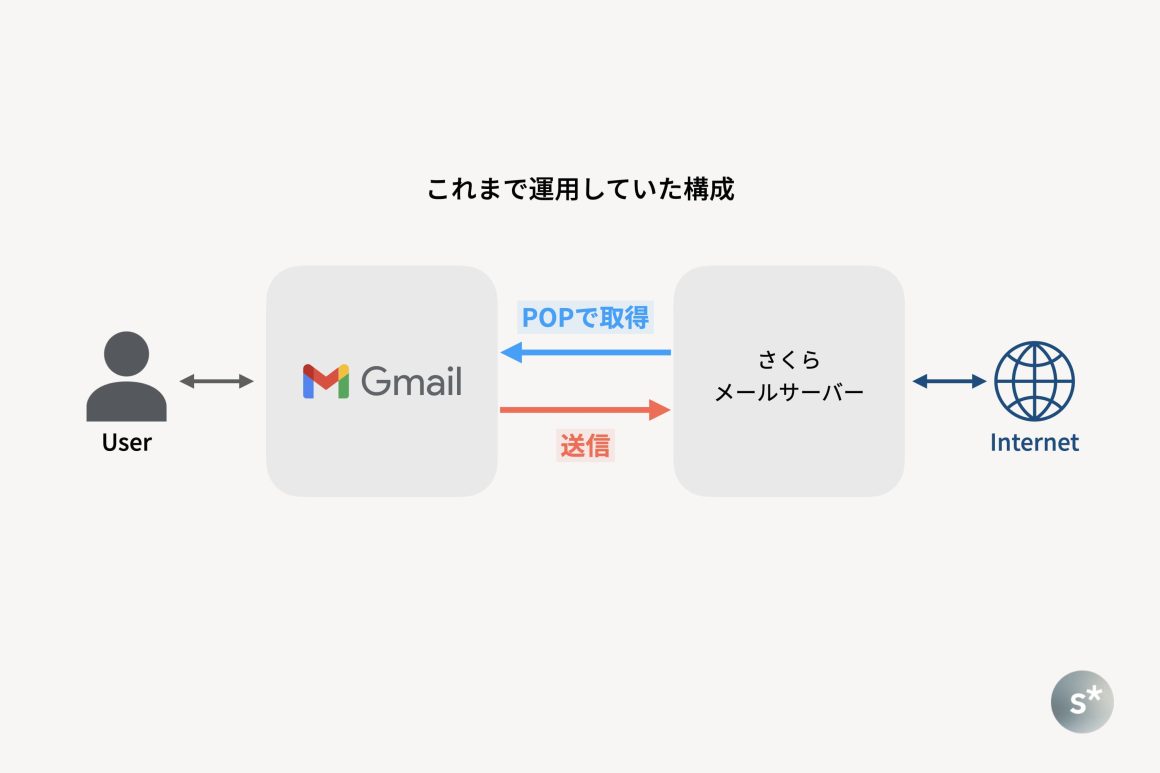
これまでは、さくらのメールサーバーとGmailをPOPでつなぐ、少し無理のある構成で使っていました。それでも何年も問題なく動いていたので、特に見直す理由もなかったんですよね。
しかし、ある日突然、その前提が崩れました。
もくじ
Gmailの仕様変更が自分にも影響してしまった
個人での発信活動に使うメールアドレス、これまでずっと独自ドメインを使ってきました。ブログと同じ @starrrrr.com のアドレスです。メーカーさんやプロモーション会社さんとやりとりをしたり、意外と使っています。
別に @gmail.com でも不自由はないのですが、やっぱりかっこいいじゃないですか、独自ドメイン。あとは信頼にも繋がる気がする。せっかくブログ用に取っているから、メールにも使わないともったいないんですよ。
これまでは、ブログ本体が動いているさくらのサーバー上で受信していました。それをGmailにコピーして、実際の送受信はGmail側でやっていた感じ。図にするとこうなります。
しかし、2026年1月から、つまり今月から、この機能が使えなくなるというアナウンスが、昨年末に突如としてありまして。
[他のアカウントのメールを確認] の変更について
- Gmailでは、POPを使用してサードパーティ アカウントのメールを確認する機能がサポートされなくなります。
- パソコン版Gmailで [他のアカウントのメールを確認] オプションをご利用いただけなくなります。
要するに、今まで当たり前に使えていたやつが、突然止まるよ、という話です。
最初は自分には関係ないと思っていたのですが、よく考えてみると、この機能を使っていたことを思い出しました。設定したの10年前だからね、忘れてたよ。
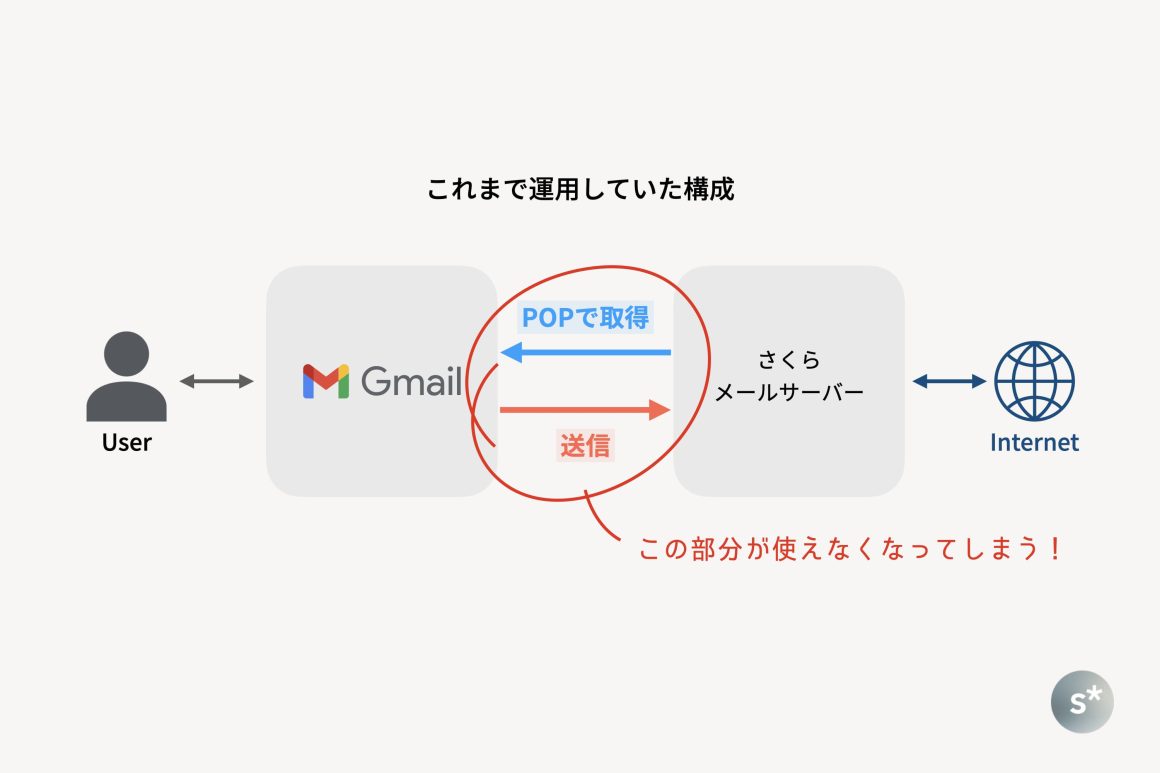
そこからはてんやわんやです。アナウンスが出てから終了まで1か月程度の猶予しかなかった。しかも、個人の活動で日常的に使っているメールだから、失敗すると面倒なことになってしまう。インフラだからちゃんと考えないと。
メールサーバー側で代替策として案内されていたのは、ローカルのメーラーでPOPを直接受信する方法(90年代ですか!?)や、ちゃんと見てないけどIMAPに切り替える方法など。でも、どれもイマイチなんだよな。使い勝手悪そう。
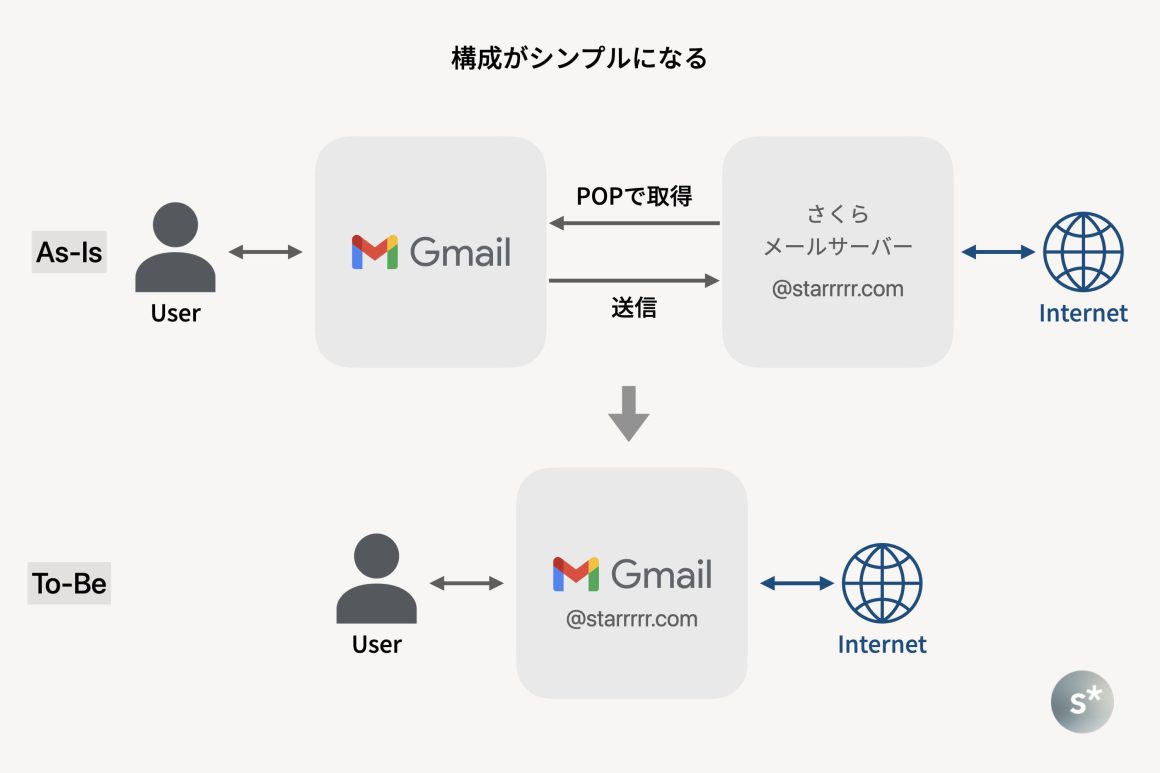
だったら、もはやこれを機に、独自ドメインのメールを一気に現代基準にアップデートしてもいいんじゃないかと思い立ちました。それが、Google Workspaceを独自ドメインで使う方法です。
なぜGoogle Workspaceを選んだか
なぜGoogle Workspaceを選んだか、結論から言うと、いちばん摩擦がない選択肢だったからです。
- 会社のメールと同じ仕様で、すでに馴染みがあった
- POP受信のタイムラグを改善したかった
- メールの信頼性・到達率が高い
- 料金プランも現実的だった
会社のメールと同じ仕様で、すでに馴染みがあった
これはかなり大きかった。
仕事ではすでにGoogle Workspaceを使っていて、GmailのUIや挙動、ラベルの考え方、検索の強さは日常的に実感しています。だからこそ、GmailのUIで独自ドメインのメールを使うことも全く違和感がない。
これはつまり、新しいサービスに乗り換えるというよりも、すでに慣れている環境を個人側にも持ってくるような感覚に近い。その点で、Google Workspaceは最初から合格でした。
POP受信のタイムラグを解消したかった
もうひとつは、これまでの構成に対する不満。
さくらのメールサーバーからGmailがPOPで取りに行く形だと、どうしても受信がリアルタイムにならないんですよね。取得のタイミングもまちまちで、2〜3時間遅れて入ってくることもあれば、5分ほどで反映されることも。
致命的ではないけれど、ちょっとしたストレスが蓄積していっていました。Google Workspaceに移行すれば、そもそもGmailが一次受信先になるので、その問題自体が消えます。
メールの信頼性・到達率が高い
独自ドメインのメールで気になるのが、迷惑メールに判定されないか?という問題。いつも送るときに頭の片隅で引っ掛かっていたんですよ。
Google Workspaceの場合、証明書まわりの設定が前提として整っていて、メールの到達率という意味で安心感があります。個人の活動であっても企業とやりとりする以上、ちゃんと送受信できることが大前提となります。
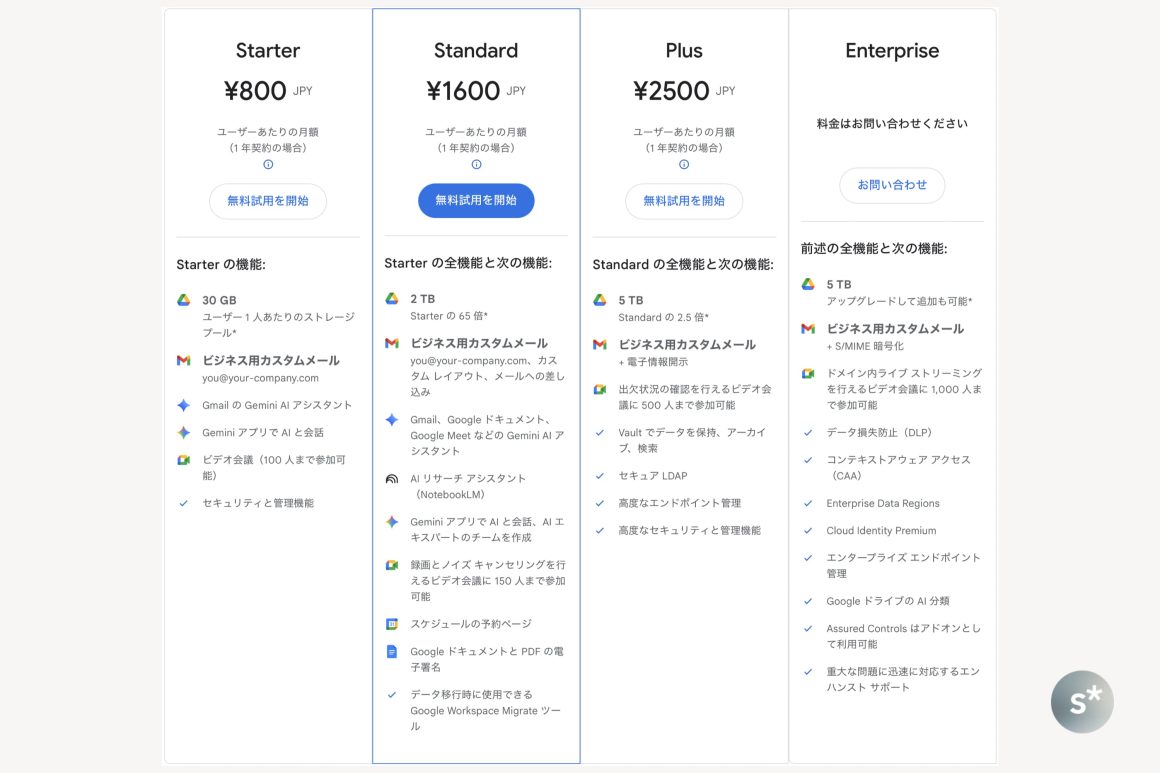
料金プランも現実的だった
もうひとつ、地味だけど大事だったのが料金です。
Google Workspaceは法人向けの印象が強くて、正直、もっと高いものだと思っていました。でも実際に見てみると、Starterプランであれば、1アカウントあたり月額950円(月払いの場合)。
独自ドメインのメールを安定して使えて、Gmailの環境そのままで、しかも受信の遅延や到達率の不安から解放される。そう考えると、個人の発信活動にかけるインフラコストとしては、十分に現実的だなと感じました。
毎月の固定費ではあるけれど、「メール環境について考える時間が減る」ことを含めれば、悪くない投資です。
Google Workspaceに移行してみよう
さて、タイムリミットが残りわずかとなった年末、重い腰を上げて移行してみることにしました。実際の作業は1時間もかかっていません。ただ、DNSを触るので精神がすり減ってへとへとになりました。
Google Workspaceに登録した後、ステップは大きく3段階。順を追ってご紹介していきますが、基本的に画面の指示に沿って操作していけば設定できるようになっています。
- Step 1:ドメイン所有権の確認
- Step 2:Gmailを有効化
- Step 3:ドメインとGmailを接続
全く同じ状況(さくら→Google Workspace)の方は少ないかもしれませんが、他のサーバーを使っている方でも作業の全体感を掴んでいただければ。
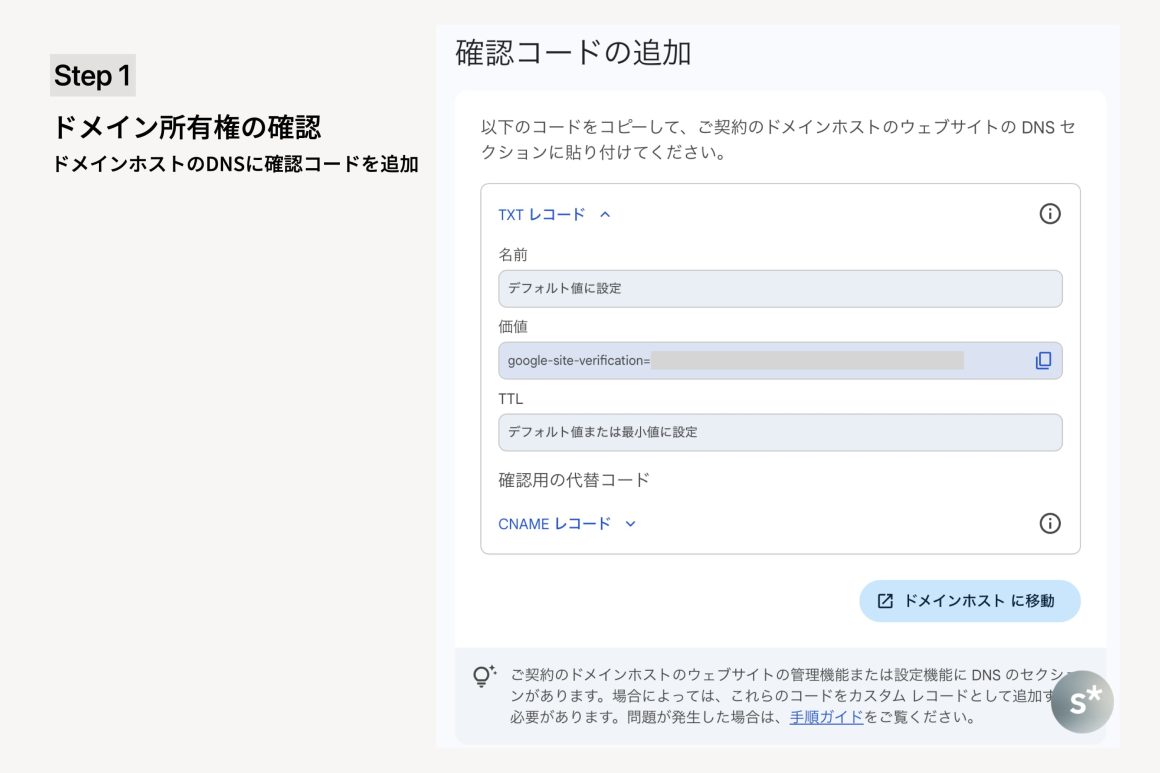
Step 1:ドメイン所有権の確認
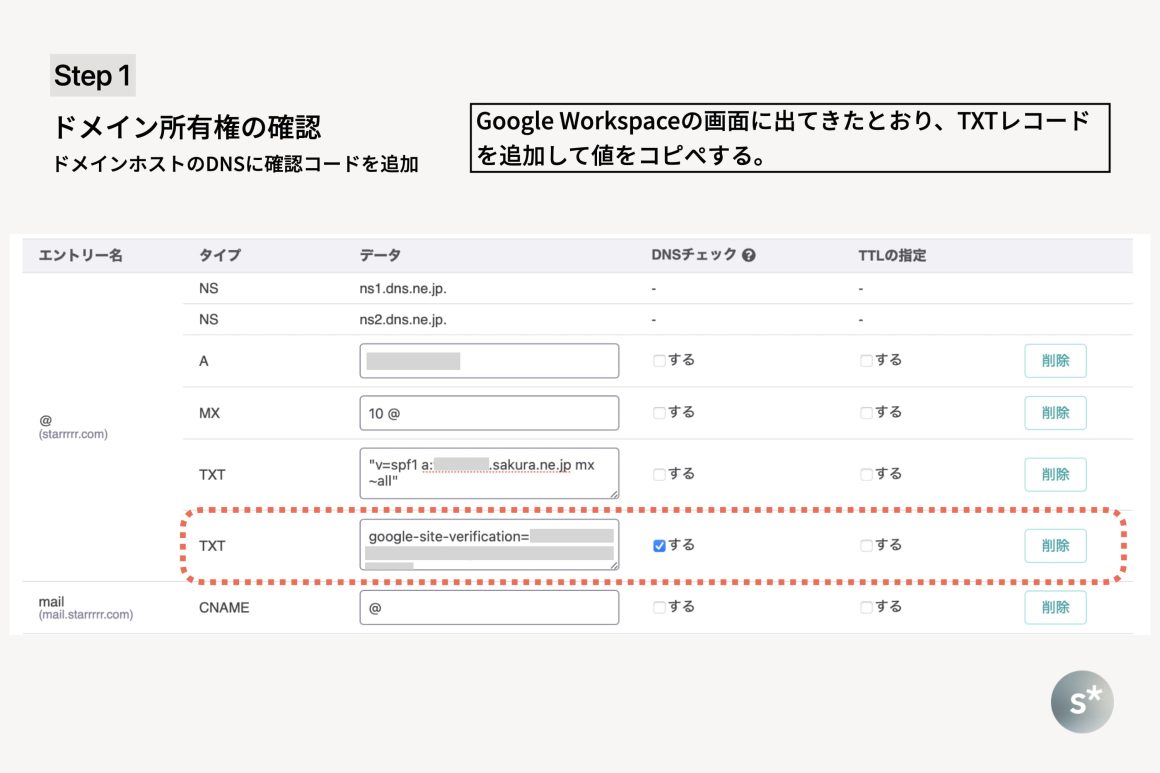
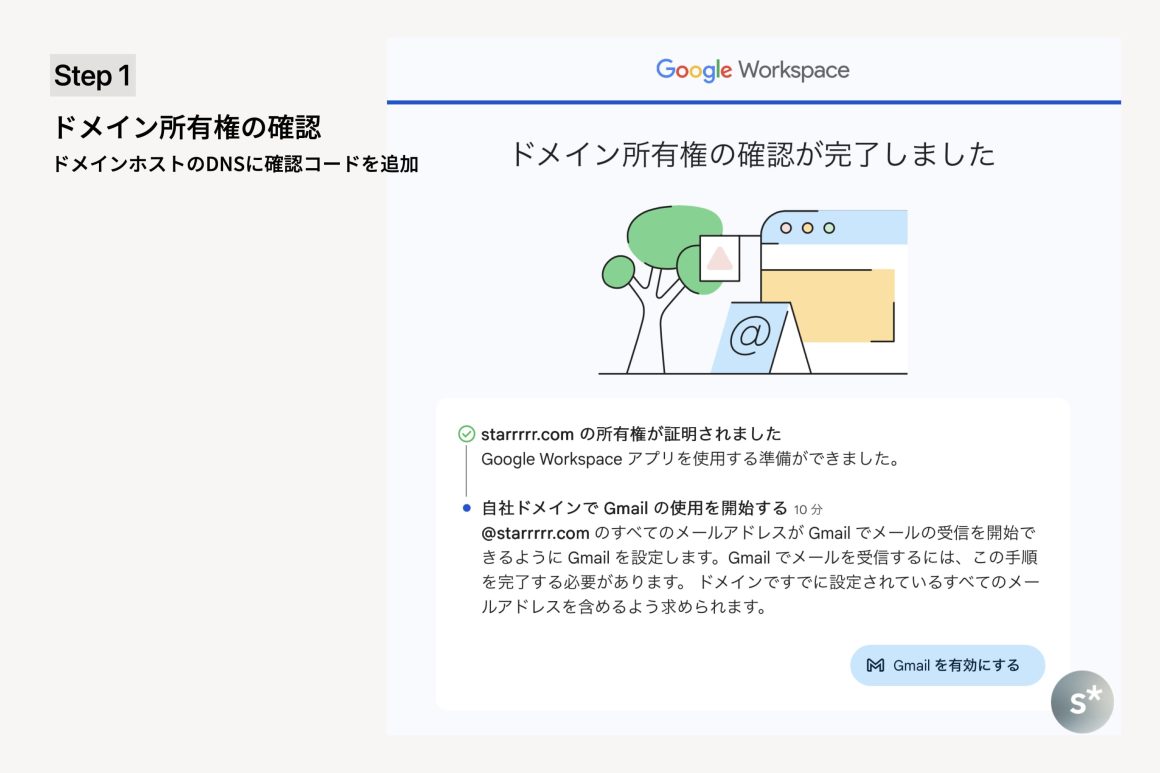
Google Workspaceに登録すると、まず最初にやるのがドメイン所有権の確認です。要するに、「このドメイン、本当にあなたのものですか?」というチェック。ここを通らないと、先に進めません。
DNSとかTXTレコードとか、言葉だけ聞くと身構えますが、基本はコピペです。深く考えなくて大丈夫。とはいえドメインの設定を弄るので、間違えないように慎重に作業しましょう。
やることはシンプルで、Google Workspaceの画面に表示されるTXTレコードを、自分がドメインを管理しているサービス(僕の場合はさくら)のDNS設定に追加するだけ。
DNSに反映されるまで少し時間がかかることもありますが、今回は数分で確認が完了しました。
Step 2:Gmailを有効化
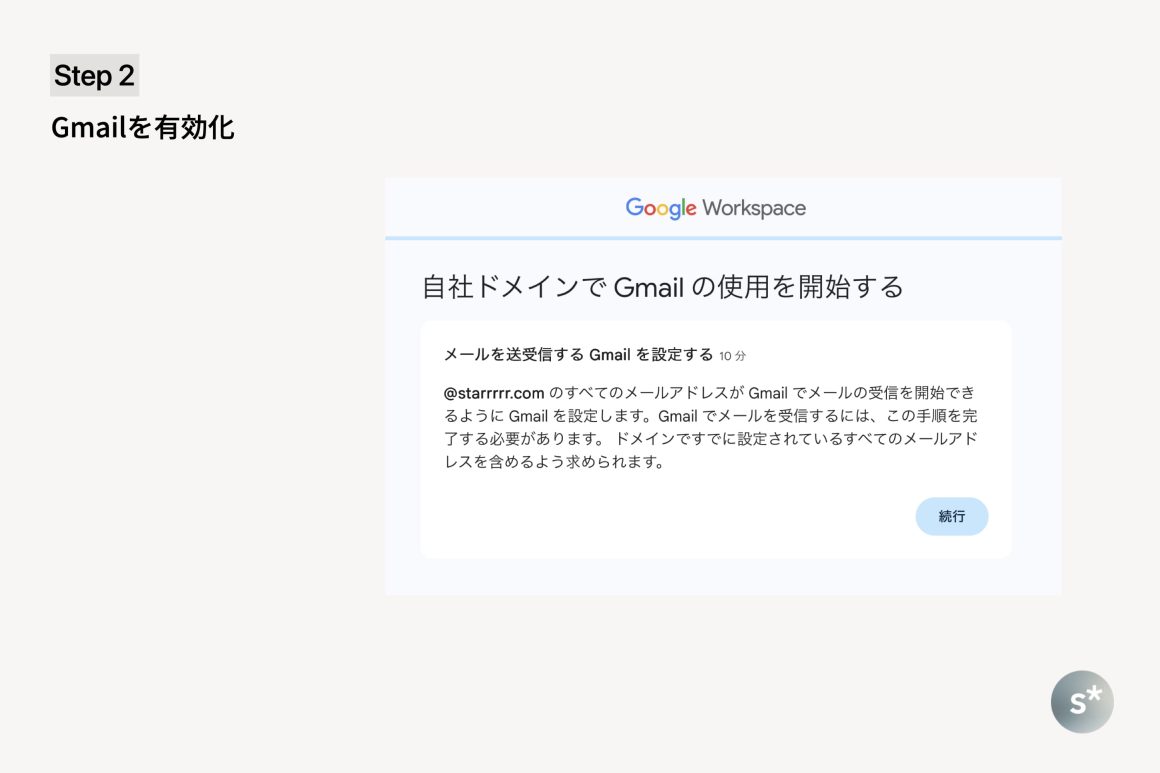
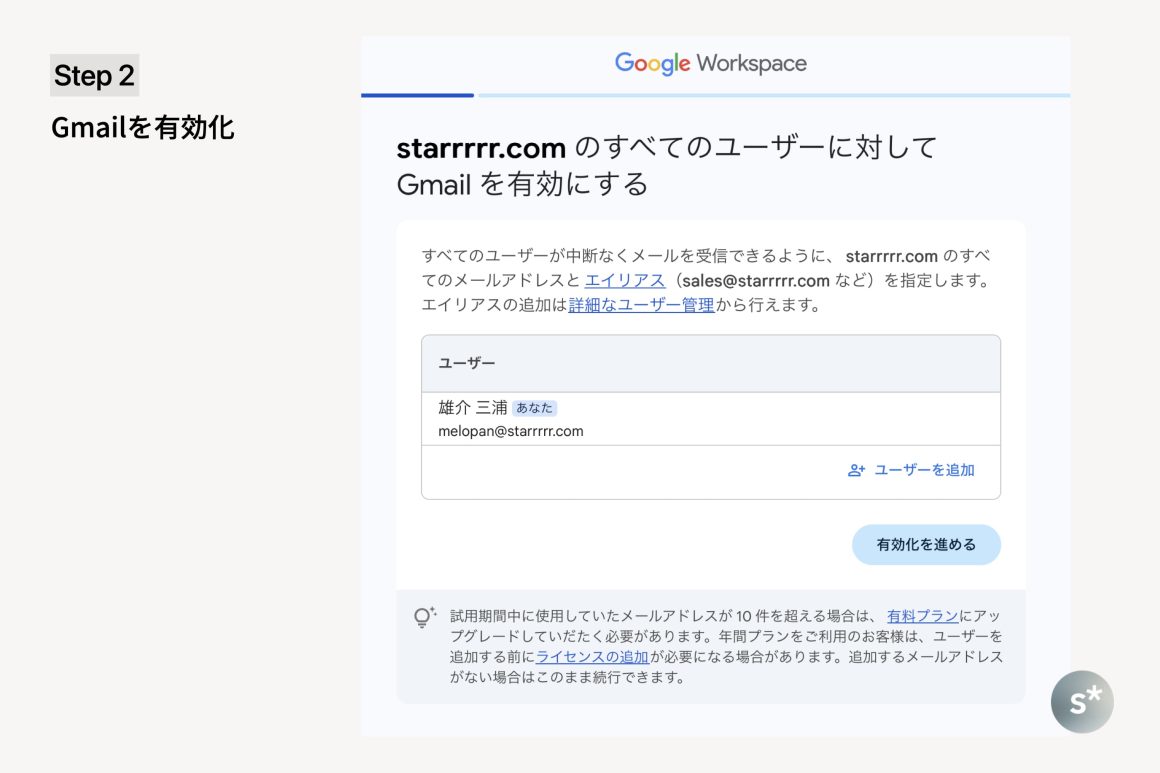
ドメインの確認が終わると、次はGmailを有効化します。ここでようやく、独自ドメインでGmailを使うフェーズに入ります。
とはいえ、画面の案内に従って進めるだけで、対象のドメイン(@starrrrr.com)配下のメールアドレスが
Gmailで使えるようになります。
今回は1ユーザー構成なので特に悩むところはなく、そのまま「続行」を押して進みました。個人利用であればアカウントは1つで十分なので、あまり迷うことはないと思います。
なお、1アカウントにつき最大30個のエイリアスを作ることができます。必要な場合はStep 3まで全部終わった後で作業できます。(後述します)
Step 3:ドメインとGmailを接続
最後が一番重要なステップで、ドメインとGmailを実際に接続する作業です。
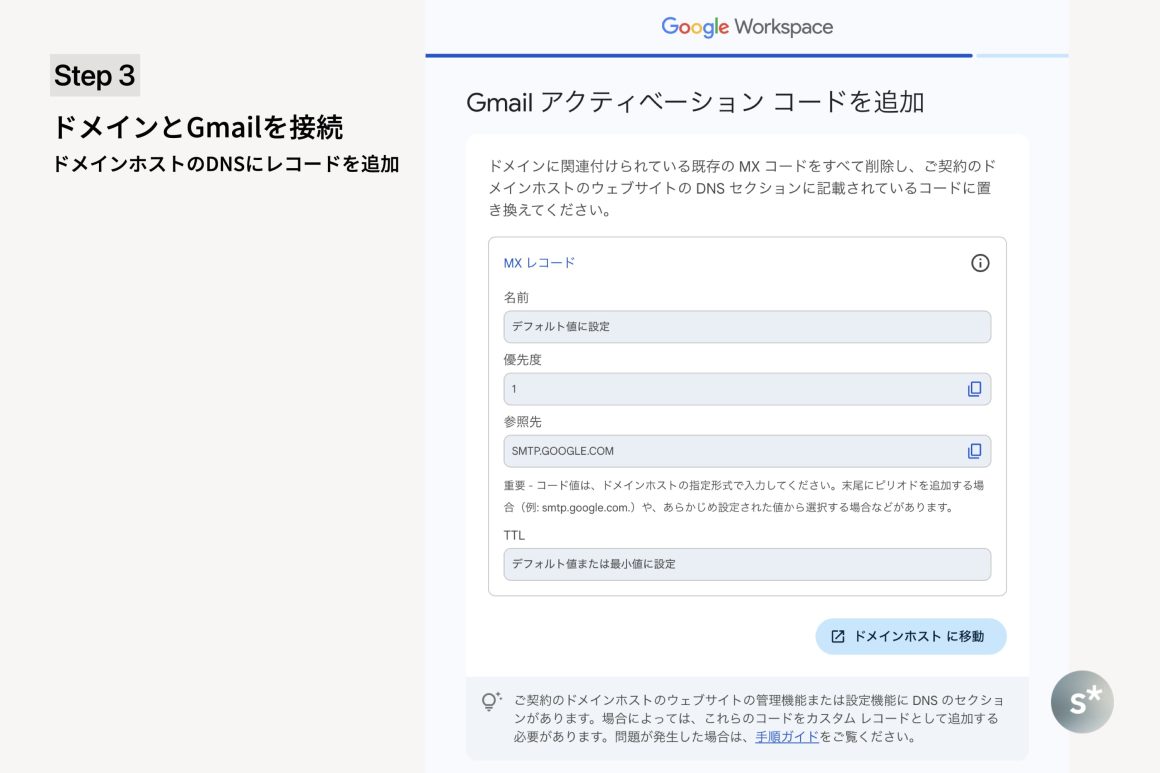
ここでは、DNSのMXレコードをGoogle指定のものに変更します。これにより、「このドメイン宛のメールは、Gmailで受け取ってね」という指定をすることになります。
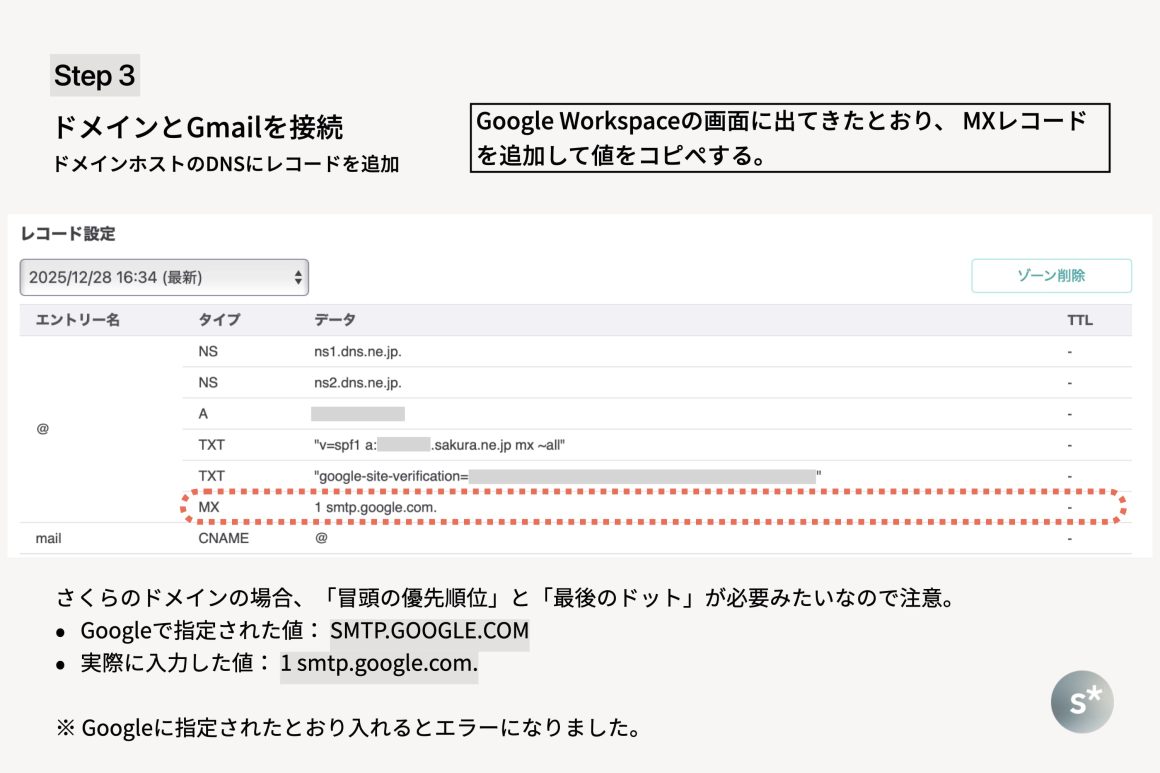
さくらのドメイン管理画面では、優先順位の扱いや末尾のドットの有無など、Googleの指示どおりに入れるとエラーになるケースがありました。
- Googleの指定:
SMTP.GOOGLE.COM - 実際に入力した値:
1 smtp.google.com.
他のサーバーを使っている場合であっても、同じようなトラップに引っ掛かる可能性はあるので、ご注意ください。このあたりは、Googleの画面だけを信じず、ドメイン側の仕様に合わせましょう。
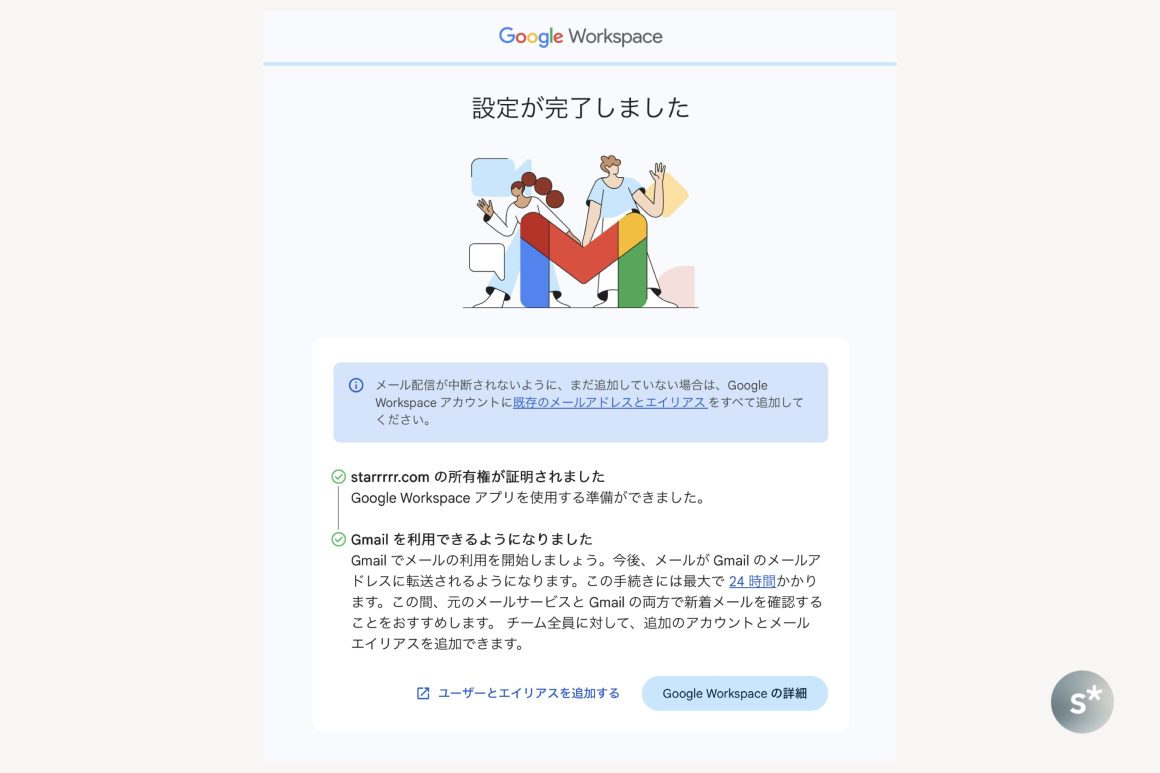
正しく設定できると、Google Workspace側で「設定が完了しました」と表示されます。ここまで来れば、独自ドメインのメールがGmailでリアルタイムに使える状態になるので、送受信をテストしてみましょう。
便利に使うためのTips
さて、ここまで、使い始めるまでの最低限の操作について説明してきました。僕はもう少し踏み込んで、使いやすいように少しカスタマイズしているので、ご参考までに紹介します。
エイリアスを使って複数のアドレスを作る
前述のとおり、1アカウントにつき最大30個のエイリアスを作ることができます。
エイリアスとは、メインアカウントをハブにして、@以前にバリエーションを持たせることができるような仕組みのことです。僕の場合は、以前から使っていた melopan@starrrrr.com をアカウントにして、他にエイリアスを2つ作りました。
作り方も簡単で、2ステップです。
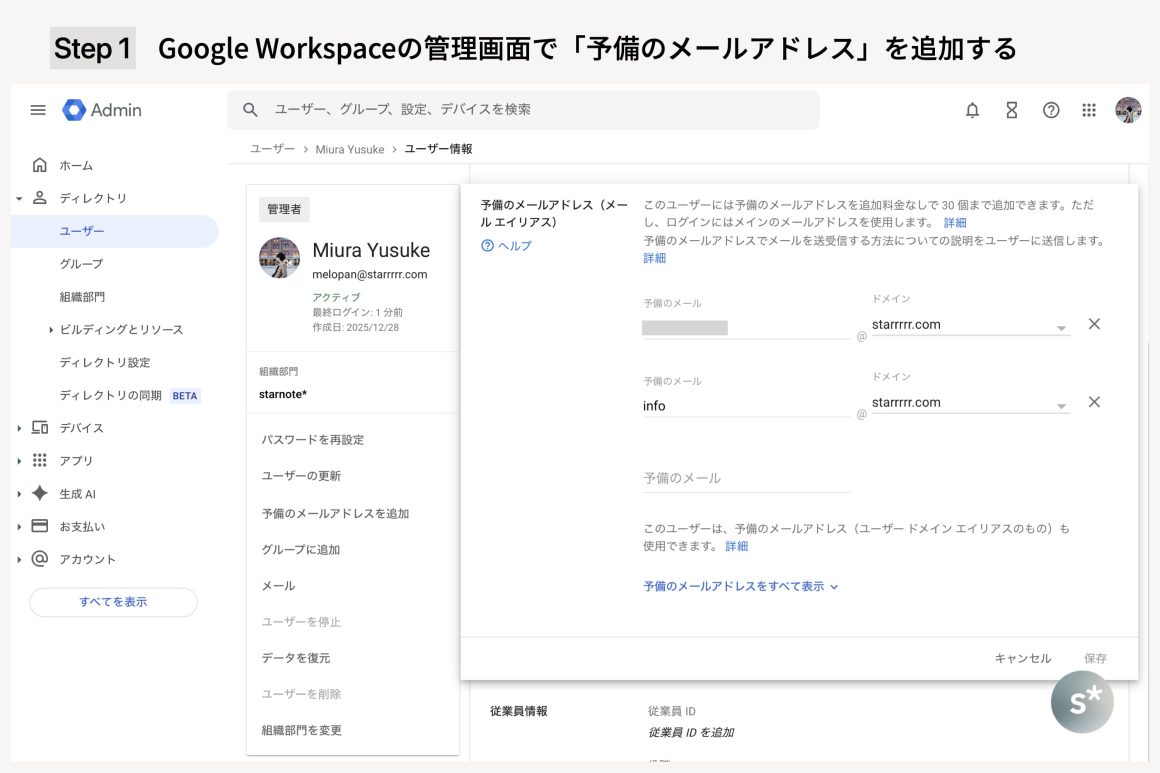
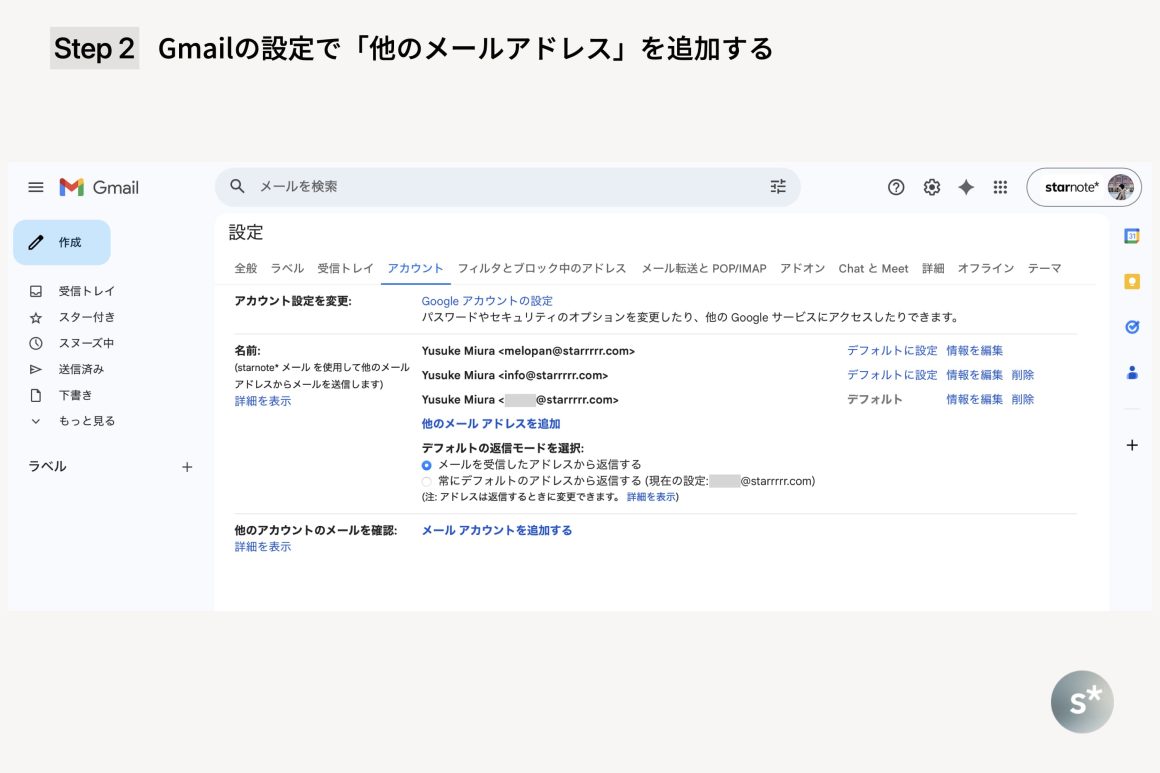
- Step 1:Google Workspaceの管理画面で、ユーザー情報から「予備のメールアドレス」を追加する
- Step 2:Gmailの設定→アカウントから、「他のメールアドレス」を追加する
スクショだけ載せておきますね。詳細は省きますので、ご自身で設定してみてください。ここまで辿り着けた人ならできるはず。
旧アカウントからの移行
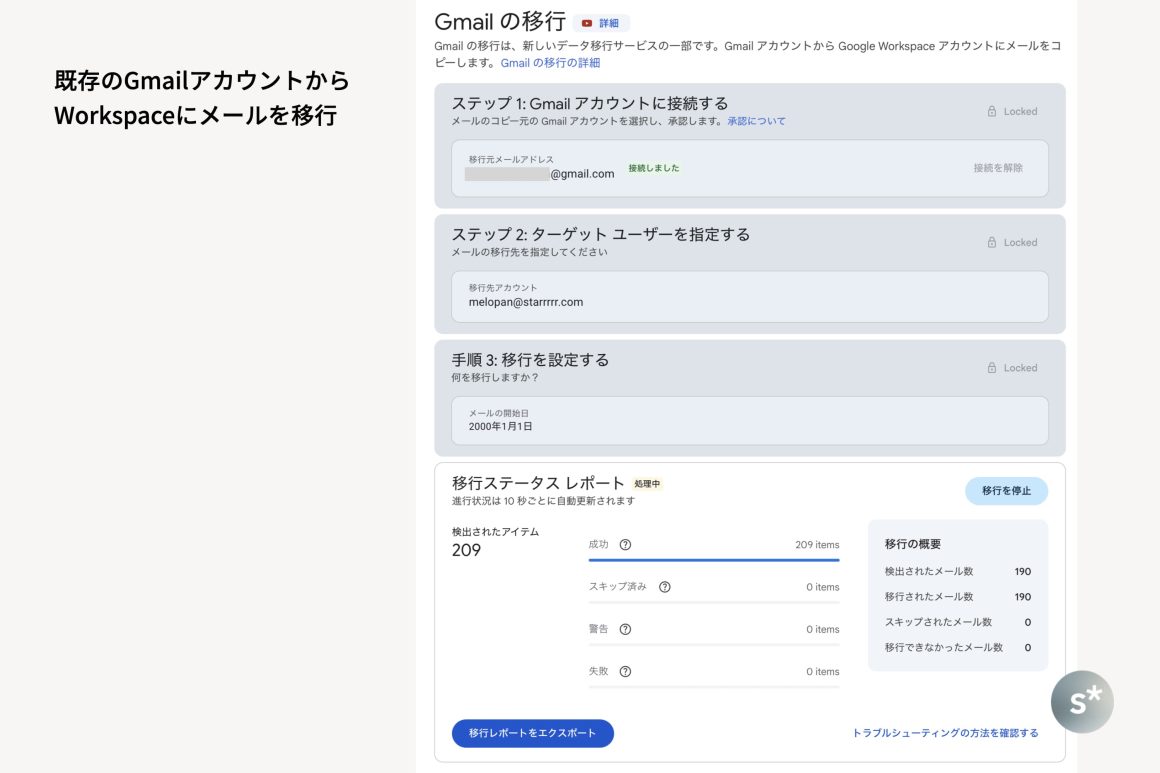
以前は、POPでの受信専用のGmailアカウントを作って、それを使って運用していました。そのため、これまで10年分のメールが蓄積していました。
そこからメールをまとめてコピーする方法もちゃんと用意されています。Google Workspaceの管理画面から、「データ > データのインポートとエクスポート > データ移行(新規)」と進んでいき、Gmailの移行を選択すると、以下のような画面になります。
あとは、移行元となるPOP受信していたGmailアカウントにログインして、Google Workspace側のGmailに移行すればOK。一度開始したらバックグラウンドで処理が走るので、放置しておいて大丈夫です。
スマホのGmailアプリで送受信できる
何より便利なのは、独自ドメインでGoogle Workspaceを契約しているから、このアドレスをそのままGoogleアカウントとして使うことができます。
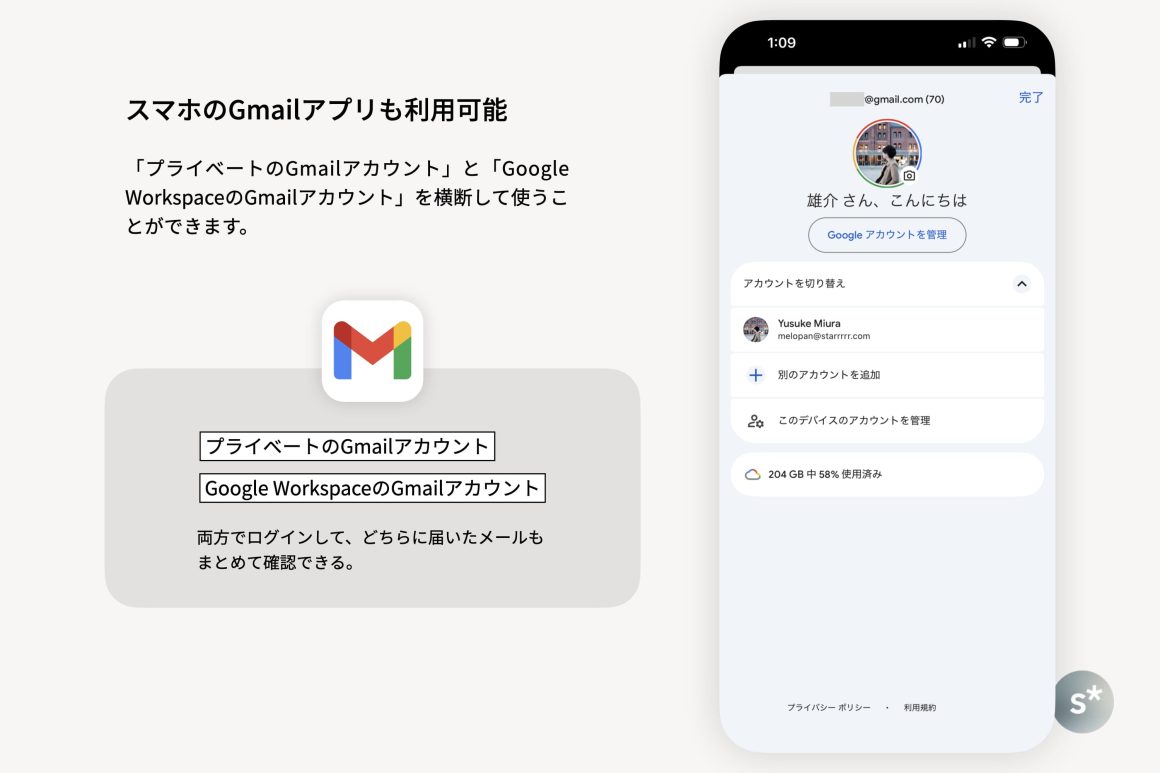
ということはつまり、スマホのGmailアプリにも独自ドメインでログインできるし、ただログインするだけで独自ドメインのメールを使うことができます。通常のGmailを使うのと何も変わりません。
さらに、Gmailアプリは複数のアカウントで同時ログインでき、かつ横断的にメールを確認することができます。そのため、プライベートのGmailアドレスと、Google Workspaceで使っている独自ドメインメールを両方同時に確認することができるというわけ。
まとめ
今回、結果的にGoogle Workspaceへ移行することになりましたが、正直「仕方なくやらされて移行した」という感覚はあまりありません。10年前に組んだ構成を、2026年の基準で見直した。たまたまきっかけがGmailの仕様変更だった、という話です。
実際に使ってみると、独自ドメインのメールを使っていることを、ほとんど意識しなくなりました。受信はリアルタイムで、スマホでもPCでも同じように扱える。メール環境について考える時間が、確実に減っています。
月額950円の固定費は発生しますが、「メールがちゃんと届くか」「いつ反映されるか」といった細かい不安から解放されるなら、個人的には悪くない投資だったように感じています。
もし、昔に設定したままのメール構成を使い続けている人がいたら、一度立ち止まって見直してみてもいいかもしれませんね。きっと、思っているより簡単に、今の基準にアップデートできます。