こんなに快適だったとは。
この記事には広告が含まれています。
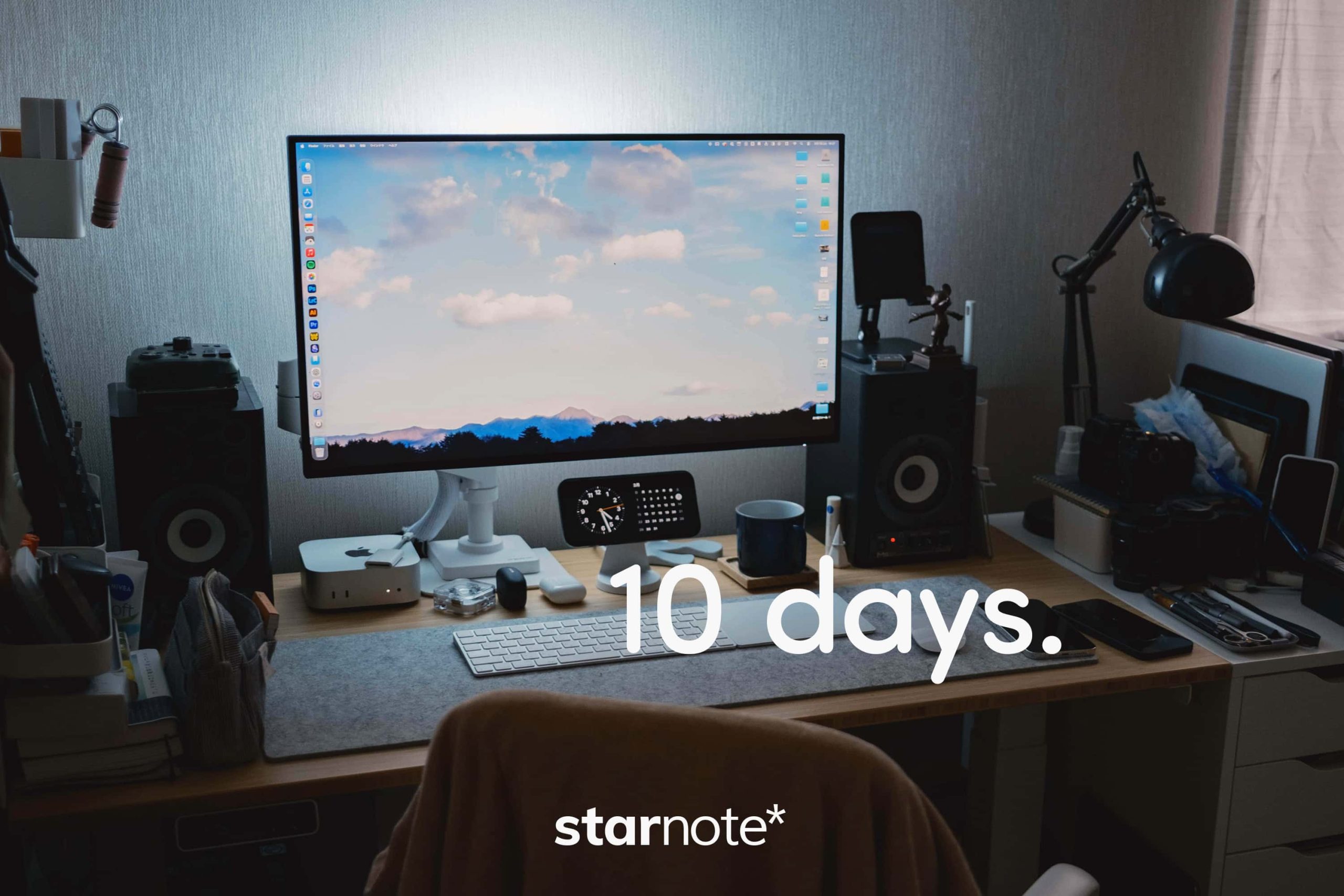
メインマシンを27インチiMacからMac miniに移行して10日ほどが経ちました。
ここまで、ブログの執筆などの軽い作業から、写真の現像といった重めの作業まで、いきなり最前線に投入してみました。実際どうだったか?をこの記事で振り返ってみます。
こんなに速いとは思わなかった
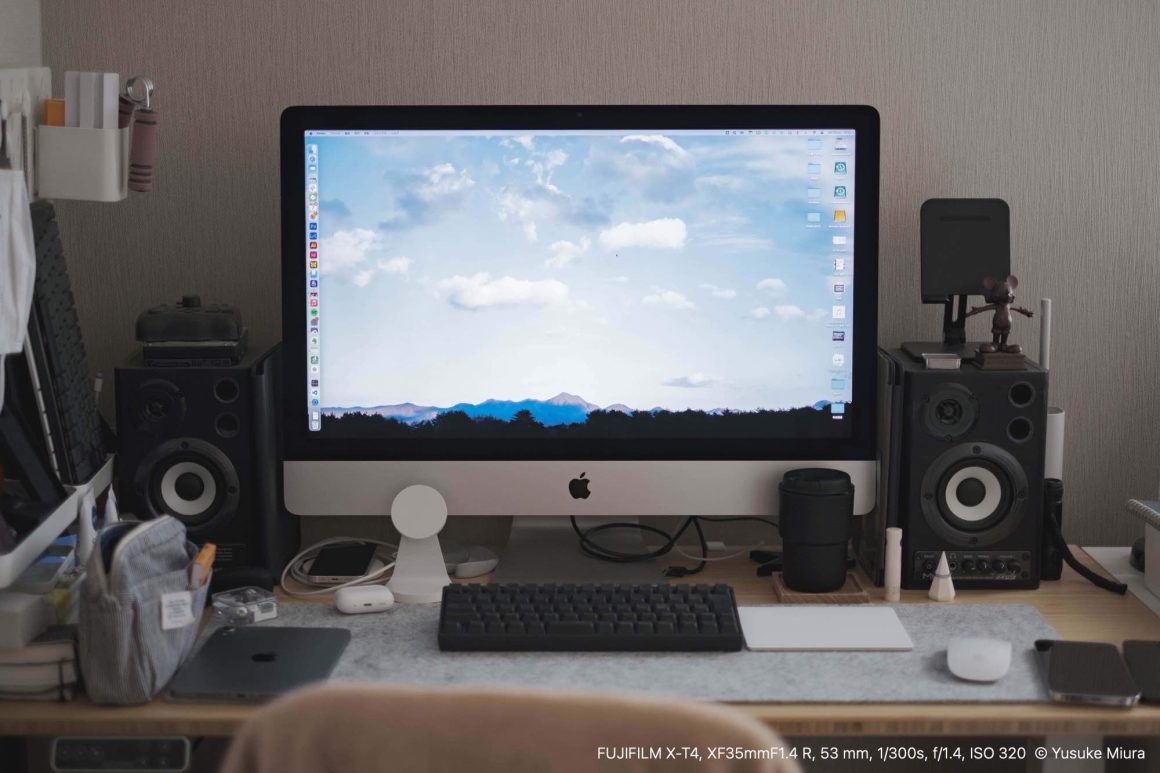
このMac mini M4を使ってみて思ったのは、「めちゃくちゃ速い!」ということです。少々騒ぎすぎかもしれないと思いつつ、これまでに使っていたiMacが壊れかけていたのもあり、とてもとても遅かったのですよ。
例えば、起動してからスムーズに動くようになるまで20〜30分ほどかかったり、Photoshopを起動しようものなら3分くらいかかる。最近だと、ちょっと負荷をかけたら爆音を上げてファンがぶん回る。いつ火を噴いてもおかしくないと思ってました。
Mac miniに替えてからは、こんな状態のiMacをメインマシンとして使い続けた自分に呆れてしまうくらい、高速な動作にとても満足しています。まあ、ただのM4だから、今のAppleの基準としては全然普通だと思うのですが、壊れかけのCore i9に比べると、天と地ほどの差がありました。ほんとに。
ちなみに、このMac miniは完全にクリーンインストールから環境を構築しました。2008年のMacBookから継ぎ足した「秘伝のタレ」のようなTime Machineバックアップとは、この際決別することに。ゴミファイルが一切なく、とても軽くて満足です。
ディスプレイにも概ね満足
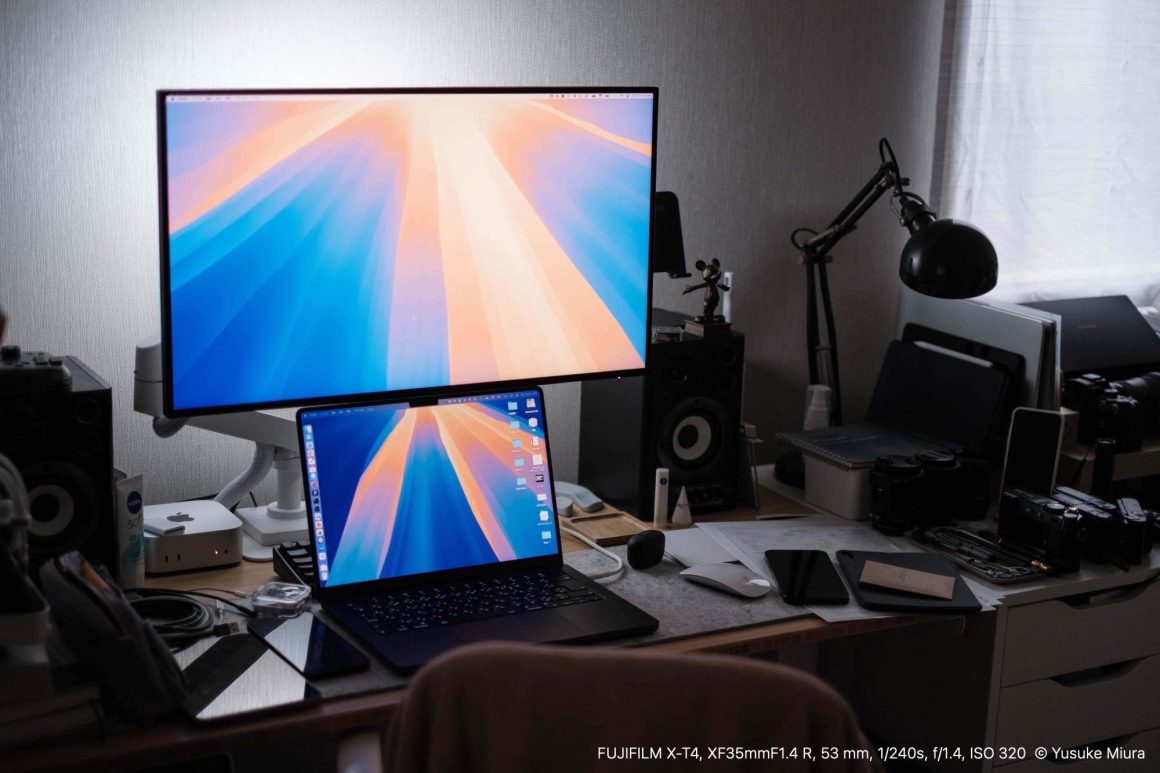
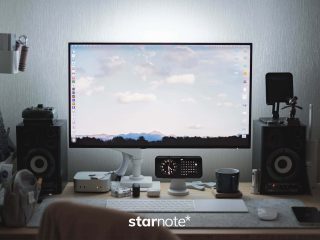
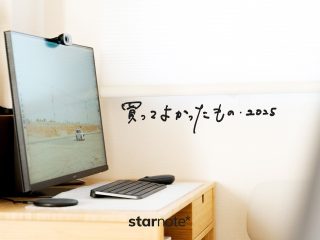
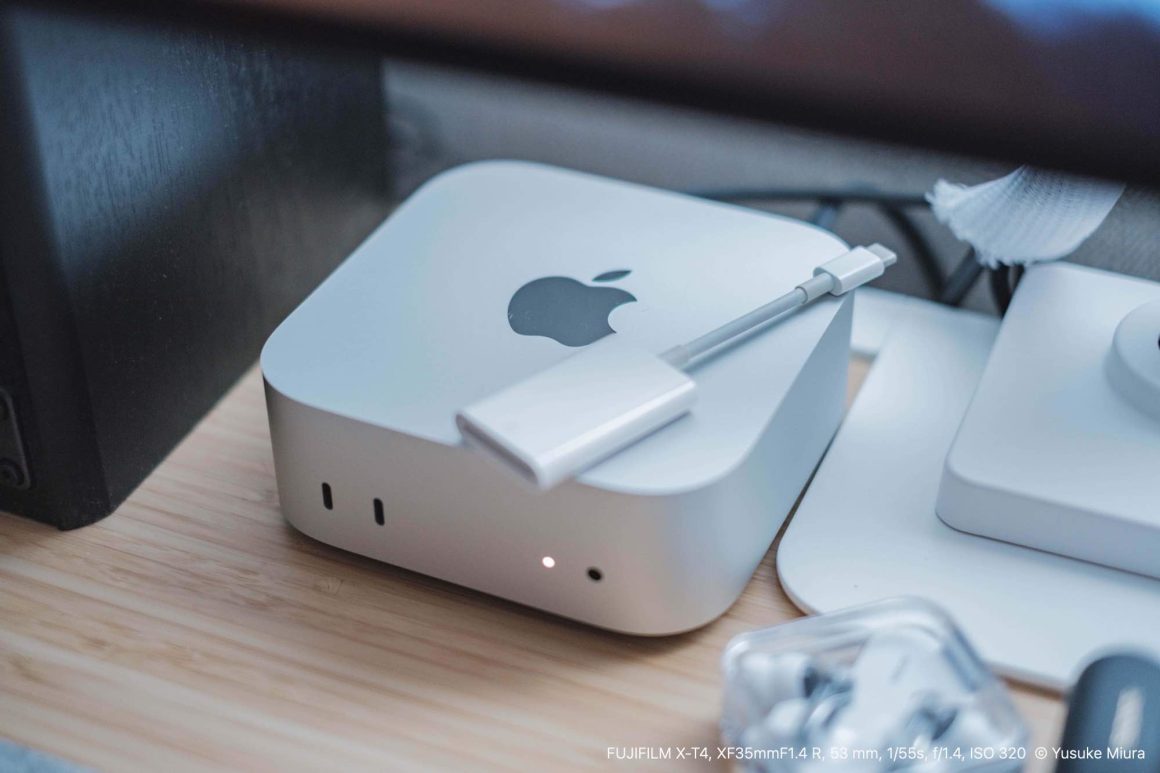
Mac miniを使うためには、ディスプレイが別で必要です。お伝えしているように、僕はDell U2725QEという、4K 120Hz対応のDellハイエンドディスプレイを購入しました。
このディスプレイ、四辺ともに狭額縁でかなりスタイリッシュ。モニターアームで浮かせていることもあり、以前のiMacを置いていたデスクとは思えないくらい、かっこいい作業スペースになりました。
もちろん、iMacの5K Retinaディスプレイと見比べると、解像感は当然劣ります。しかし、普通に使っていて見比べることはないし、Dell U2725QEも十分きれいです。120Hzの効果もあり、普段使いのUIも非常にスムーズで心地よい。
購入前に気にしていたのは、写真の現像にどのくらい影響があるか?ということ。10日ほど使った結論を申し上げると、特に気になりませんでした。もしかするとプロが使ったら支障が出ることもあるかもしれないけれども、少なくとも僕のような趣味の範囲内だと全く問題ありません。
ただ、iMacのようなグレア液晶に慣れていると、反射防止ガラスの光が拡散する感じに、ちょっと違和感を拭えていません。まあそのうち慣れると思うのですが。

Mac本体とディスプレイが分かれると
そして、Mac本体とディスプレイが分かれていることにより、Mac × ディスプレイの組み合わせを自由に切り替えられる。これもとても満足しています。
別に普通なことだと思うんだけど、iMacではできなかったので、やっと使いやすいデスクになったのだなと感慨深いです。これをやりたくて、Studio Displayを選ばなかったものある。
というのは、やっぱり会社員として在宅勤務を行う上で、私用のMacと会社支給のMacを両方使う必要があります。
これまでは、私用のiMacと会社のMacBook Proをそれぞれ単体で使っていました。でも、せっかくホームオフィスを構築しているので、やっぱり会社のMacBook Proでも正面のディスプレイを使いたかったんです。
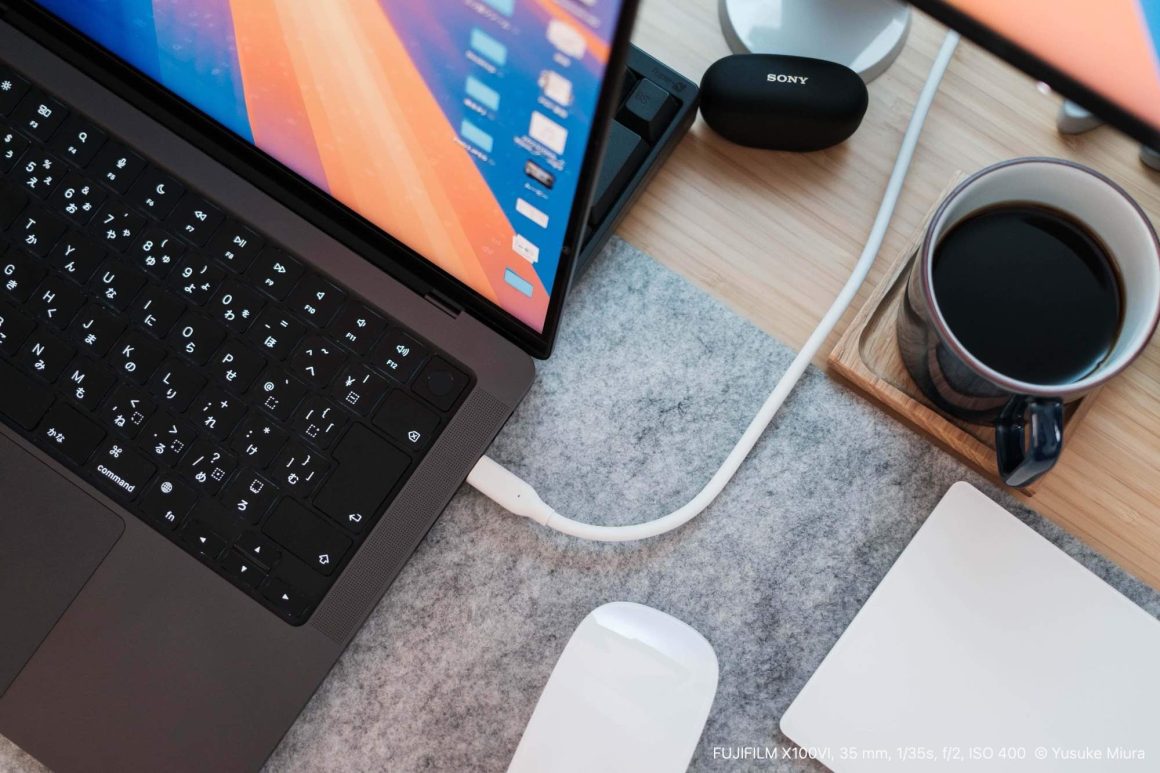
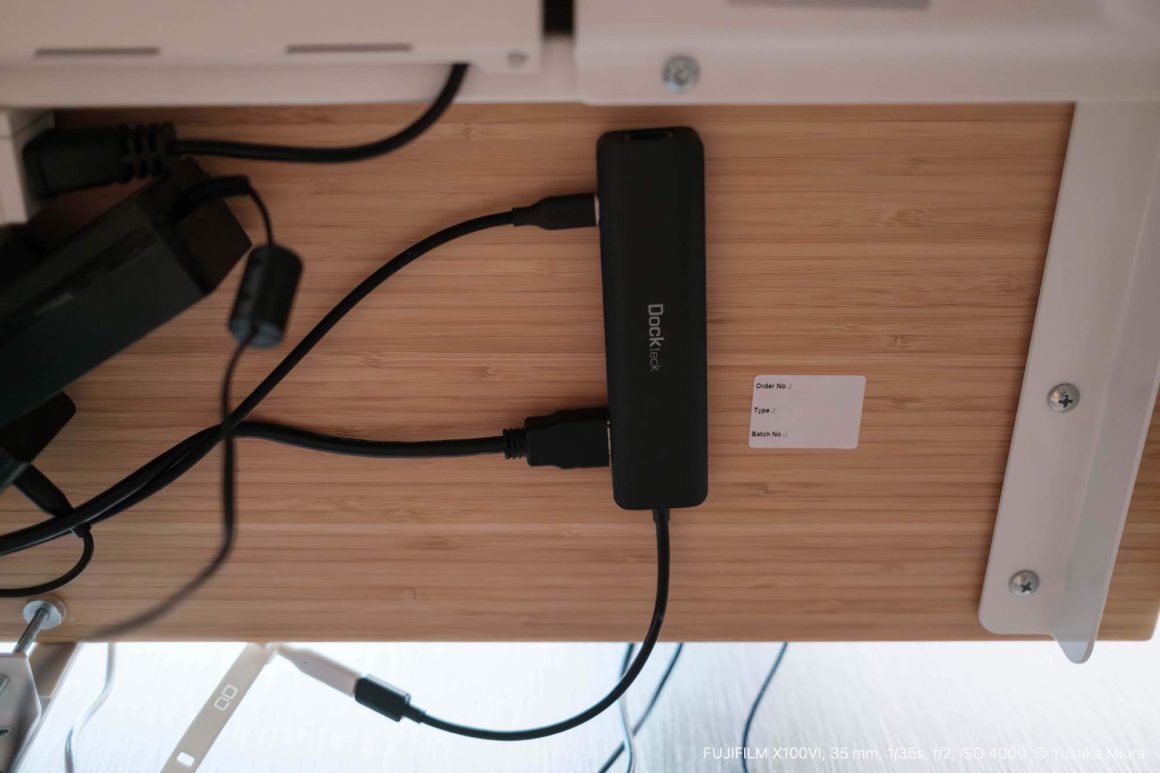
やっとそれが実現できる構成になったのが嬉しい。実はデスク裏にはUSB-Cハブを貼り付けており、ここから延長ケーブルを伸ばすことで、会社のMacBook Proを繋いでディスプレイに投影できる環境を作りました。
詳細はまた書きますが、MacBook Proにケーブル1本繋ぐだけで、充電と映像出力ができるので、とても便利。Mac miniとU2725QEはThunderboltで繋いだまま、別のHDMI入力ポートを使っています。
アップデートしていく
そんな感じで、Mac miniへの移行は今のところかなり満足度が高いです。
正直なところ、もっと早く切り替えておけばよかったなと思うくらい。ここ数年感じていた「なんとなくのストレス」が一気に解消されて、作業そのものが気持ちよくなりました。
当たり前のように使っていた環境でも、少し変えるだけでここまで快適になるのかと、改めて実感しています。課金する勇気を持つだけで、こんなに変わる。
しばらくはこの環境で運用しつつ、細かいところは少しずつ調整していこうと思います。また気づいたことがあれば、ぼちぼち書いていきます。